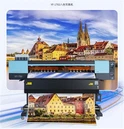
সংযোগ করুনস্টারফায়ার 1024 সলভেন্ট প্রিন্টারকম্পিউটার হোস্টে এবং প্রিন্টার পাওয়ার চালু করুন
হোস্ট কম্পিউটারের কন্ট্রোল প্যানেলে প্রিন্টার এবং ফ্যাক্স ফোল্ডারে যান, ফাঁকা জায়গায় ডান-ক্লিক করুন, এবং অ্যাড প্রিন্টার উইজার্ড উইন্ডো খুলতে প্রিন্টার যোগ করুন কমান্ড নির্বাচন করুন। এই কম্পিউটারের সাথে সংযুক্ত স্থানীয় প্রিন্টার নির্বাচন করুন, এবং স্বয়ংক্রিয়ভাবে প্লাগ-এন্ড-প্লে প্রিন্টার সনাক্ত করুন এবং ইনস্টল করুন চেক বক্সটি চেক করুন৷
প্রিন্টার ড্রাইভার ইনস্টল করুন
Starfire 1024 সলভেন্ট প্রিন্টার কম্পিউটার হোস্ট দ্বারা সনাক্ত করা হয়েছে, এবং সংযুক্ত প্রিন্টার সনাক্ত করা হয়েছে। দেখুন যে প্রিন্টার সহ ড্রাইভার সিডি ইনস্টল করা হয়েছে এবং উপরের নির্দেশ অনুসারে সিডি ড্রাইভে স্থাপন করা হয়েছে। প্রিন্টার ড্রাইভার ইনস্টল করার পরে, প্রিন্টারের আইকন "প্রিন্টার এবং ফ্যাক্স" ফোল্ডারে প্রদর্শিত হবে।
প্রিন্টারের জন্য বৈশিষ্ট্য ডায়ালগ বক্স খুলুন
ইনস্টল করা প্রিন্টার আইকনে ডান মাউস বোতামটি ক্লিক করুন এবং প্রিন্টারের বৈশিষ্ট্য ডায়ালগ বক্স খুলতে "শেয়ার" কমান্ডটি নির্বাচন করুন। "শেয়ার" ট্যাবে স্যুইচ করুন, "এই প্রিন্টারটি ভাগ করুন" নির্বাচন করুন এবং "শেয়ার নাম" ইনপুট বাক্সে একটি ভাগ করা নাম লিখুন, উদাহরণস্বরূপ, CompaqIJ৷ শেয়ারিং সেটিংস সম্পূর্ণ করতে "ঠিক আছে" এ ক্লিক করুন।
প্রিন্টার চেক করুন
প্রিন্টার একটি সুইচ আছে. প্রিন্ট সুইচ টিপুন এবং শক্ত কাগজে A4 এর মতো প্রস্তুত কাগজ রাখুন।
প্রিন্ট ব্যবহার করুন
ইনস্টলেশনের পরে, আপনি পরীক্ষার একটি অনুলিপি মুদ্রণ করতে পারেন। প্রিন্ট করা ফাইল প্রস্তুত. ফাইলটিতে ক্লিক করুন এবং বিভাগটি ফিট কিনা তা দেখতে প্রিন্ট প্রিভিউ দেখুন।
Feb 27, 2023
বড় প্রিন্টার ব্যবহার করার উপর একটি টিউটোরিয়াল
অনুসন্ধান পাঠান
পণের ধরন